Pièces
Retrouvez appareils et capteurs dans les pièces configurées sur votre CCU.
Fonctions
MyCCU présente les données de votre CCU3 ou OpenCCU existante dans une interface Android mobile. Les commandes affichées dépendent des points de données fournis par vos appareils.
Voir la configurationAu quotidien
Retrouvez appareils et capteurs dans les pièces configurées sur votre CCU.
Ouvrez sous forme de tuiles les canaux et programmes fréquemment utilisés de vos favoris CCU.
Parcourez les appareils et canaux chargés par fonction, comme l’éclairage ou le chauffage.
Consultez en un coup d’œil les valeurs et états de votre CCU.
Commande
Pilotez directement dans l’application les canaux commutables compatibles.
Réglez la luminosité des variateurs pris en charge.
Déplacez et arrêtez les canaux compatibles. Les commandes disponibles dépendent de l’appareil.
Affichez les programmes CCU et lancez-les volontairement depuis l’application.
Consultez les valeurs système chargées ; leur commande dépend du point de données.
Consultez la température, l’humidité et d’autres valeurs disponibles.
Connexion
MyCCU se connecte directement à l’API XML de votre CCU3 ou OpenCCU. À distance, une connexion VPN à votre réseau domestique est nécessaire.
Aucun cloud MyCCU n’est requis pour la commande locale. Voir les prérequis.
Personnalisation et aide
Adaptez l’apparence et les tuiles à votre utilisation.
Découvrez l’interface avec des données fictives sans CCU accessible.
Testez la connexion et créez un rapport pour votre propre dépannage.
Un identifiant de support aléatoire ne contenant aucun accès à la CCU permet d’activer temporairement des vues de diagnostic. Vous décidez si vous partagez un rapport.
Aperçu
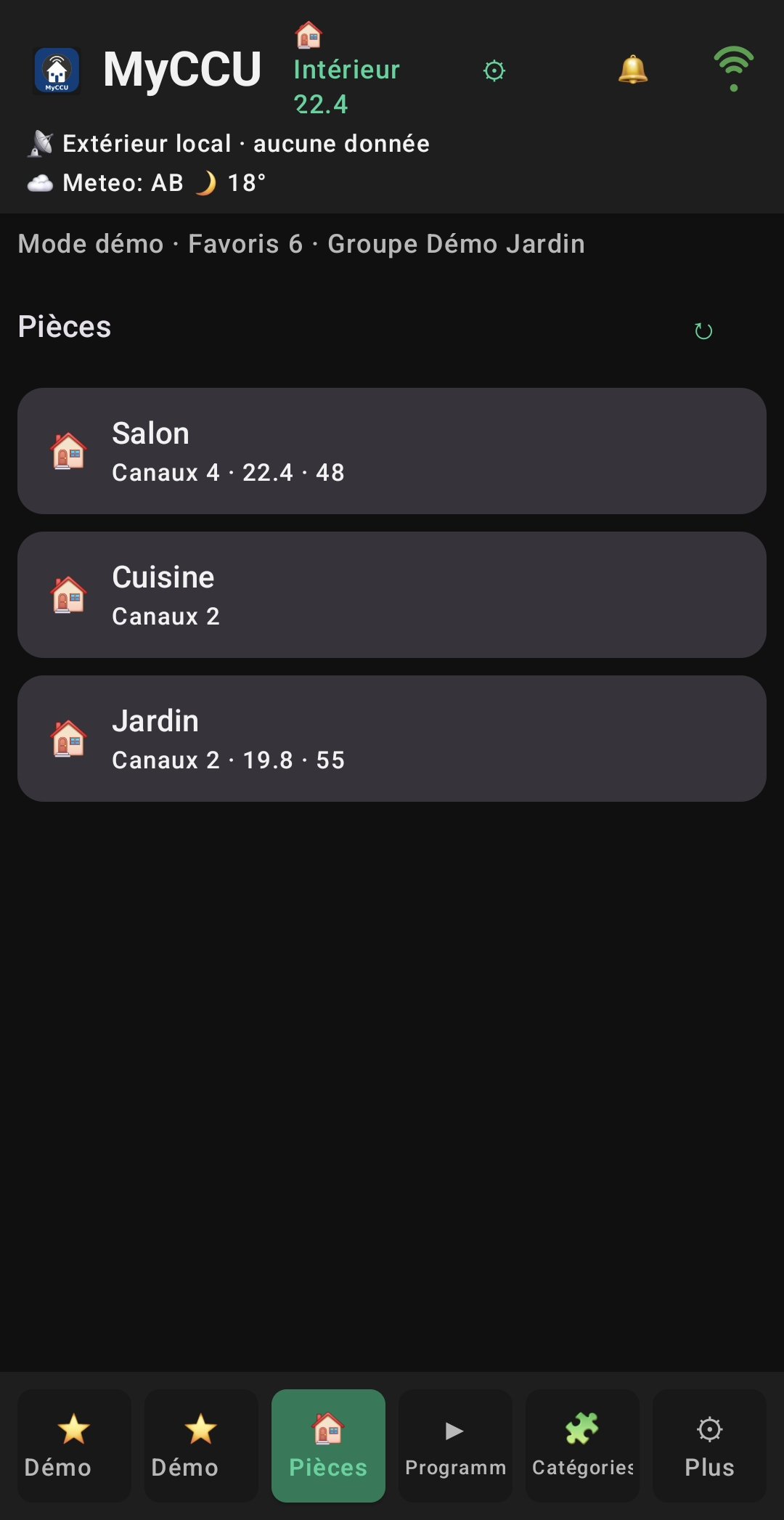
Passez de la vue d’ensemble au bon appareil.
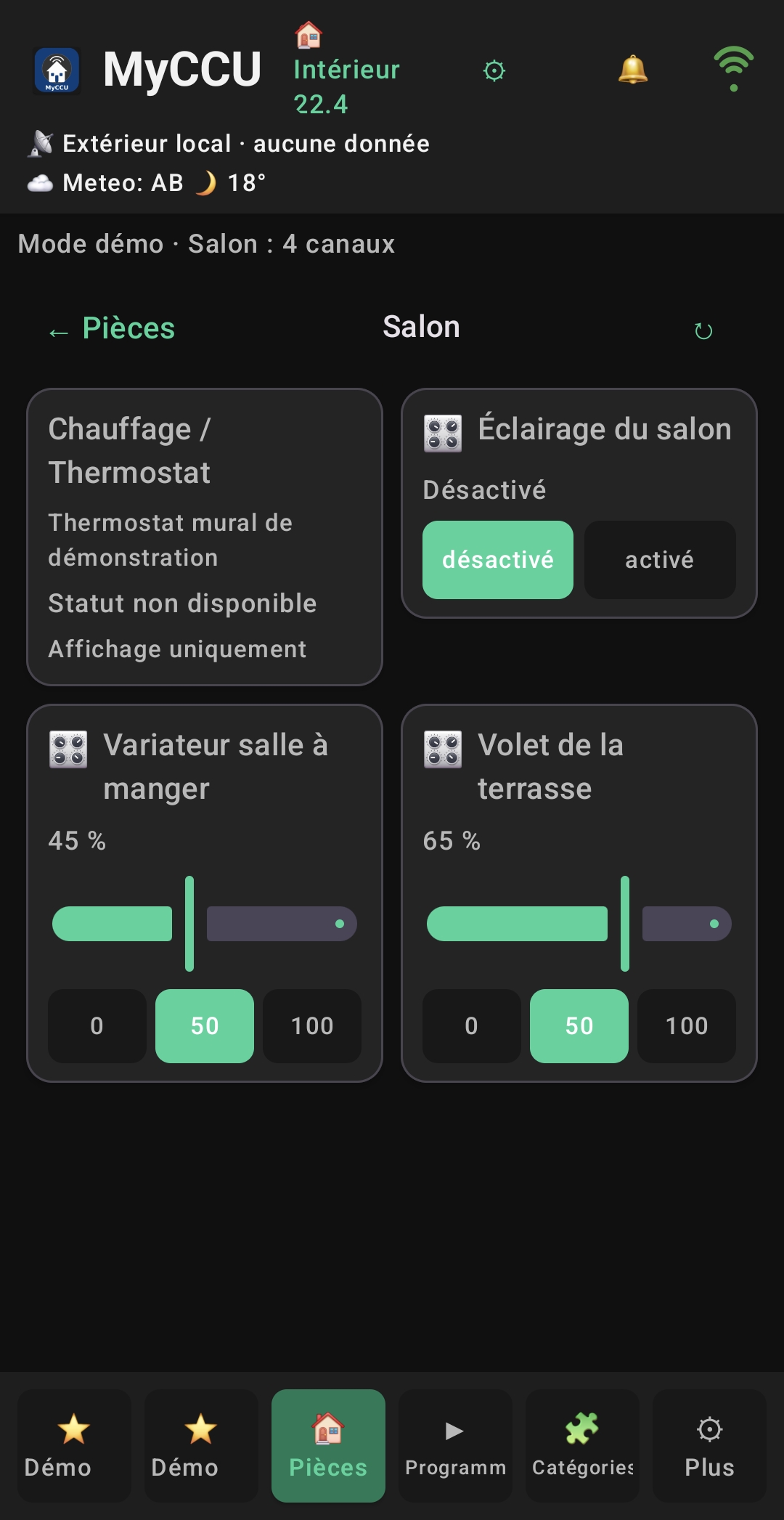
Utilisez les fonctions là où elles se trouvent.
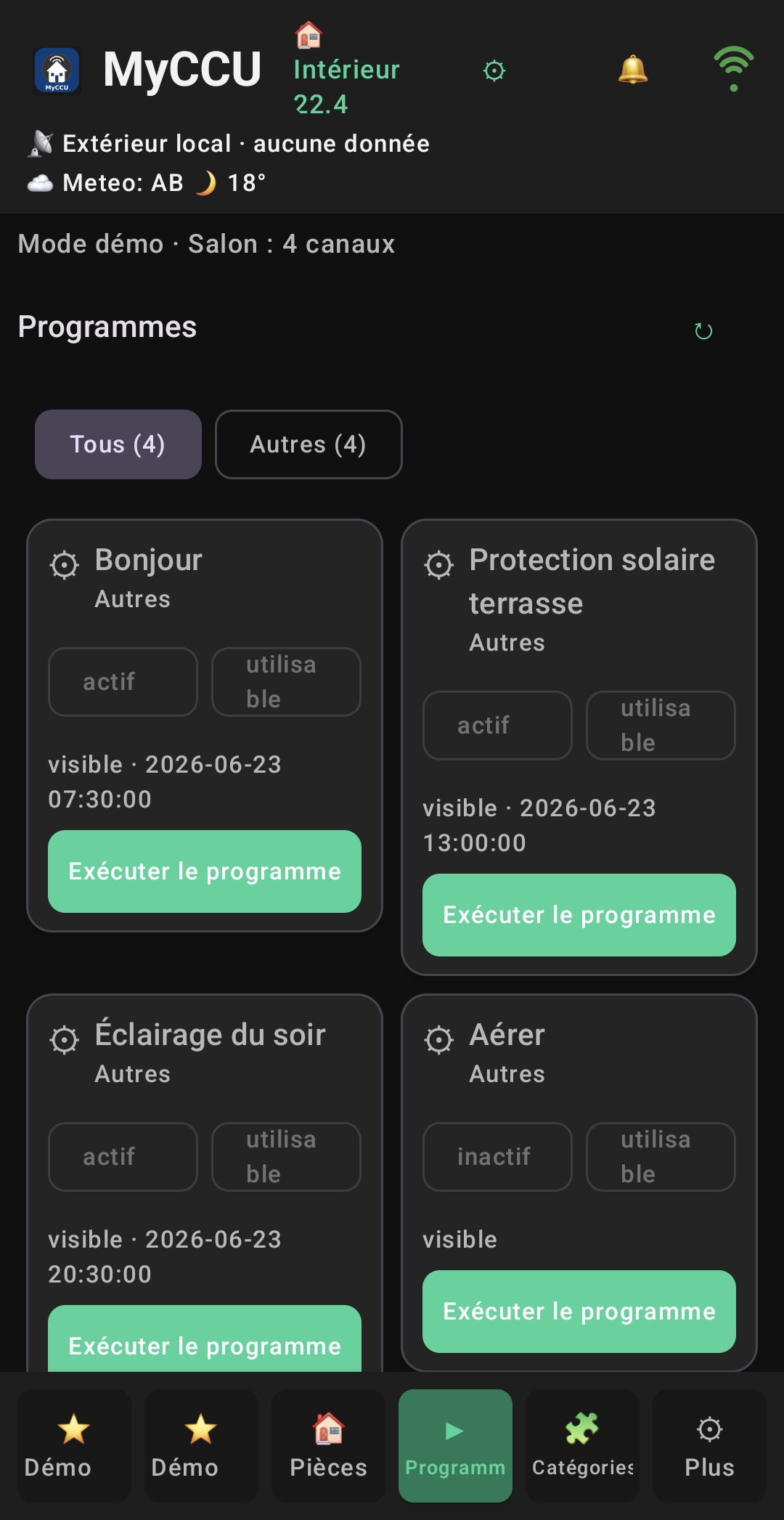
Gardez les routines importantes à portée de main.
Les images montrent de véritables écrans avec des données fictives d’une ancienne version de test. Les écrans actuels peuvent différer.
Étape suivante
Vous avez besoin d’une CCU3 ou OpenCCU avec le module XML-API et un jeton. Vous pouvez aussi commencer par le mode démo.