Configurer MyCCU
Connectez MyCCU à votre CCU3 ou OpenCCU en quelques étapes. Il vous faut la centrale, le module XML-API, un jeton XML-API et un smartphone sur le réseau local ou relié par VPN.
Important : ne publiez jamais les jetons XML-API, adresses IP privées, mots de passe ou identifiants VPN.
Ouvrir la WebUI de la CCU
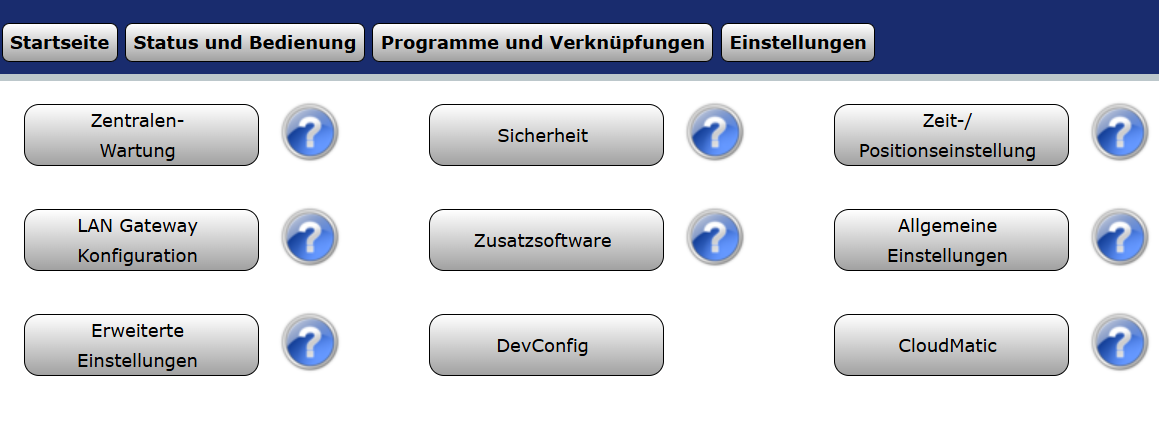
Dans la WebUI, ouvrez Paramètres → Panneau de configuration → Logiciels supplémentaires.
Vérifier le module XML-API
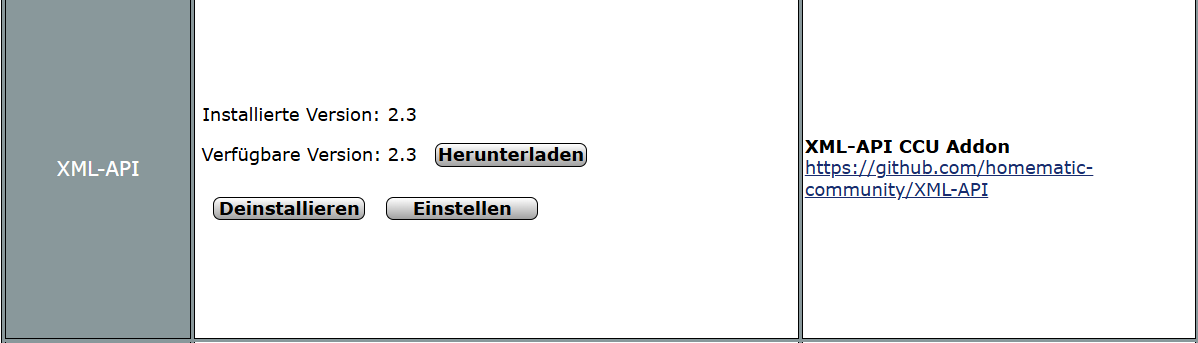
Vérifiez que XML-API CCU Addon est installé. Installez-le s’il manque et redémarrez la CCU si nécessaire.
Ouvrir l’API XML
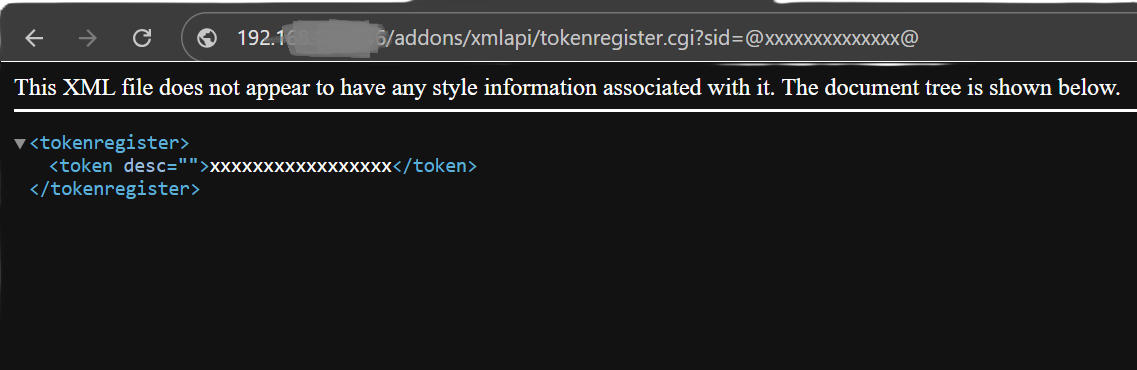
L’API est accessible via l’adresse de votre CCU, par exemple :
http://192.168.1.20/addons/xmlapi/Utilisez dans MyCCU l’adresse réelle de votre propre centrale.
Créer un jeton XML-API
MyCCU stocke le jeton localement et l’affiche de manière masquée. Ne le partagez jamais publiquement.
Configurer MyCCU
Dans Plus → Paramètres, saisissez l’adresse CCU, le jeton XML-API et, si nécessaire, le groupe de favoris. Sélectionnez ensuite Enregistrer et charger.
Tester la connexion
Dans Plus → Diagnostic, testez la connexion et vérifiez favoris, pièces et programmes.
Charger les données
MyCCU lit les favoris, pièces, appareils et programmes disponibles. Les tuiles dépendent de votre configuration CCU.
Utiliser MyCCU
Ouvrez les favoris ou les pièces et vérifiez les valeurs affichées. Le diagnostic aide en cas de problème.
Aide directement dans MyCCU
Dans Plus → Aide, vous trouverez une aide rapide pour les premières étapes. La vue suivante provient d’une ancienne version de test ; l’interface actuelle peut être différente.
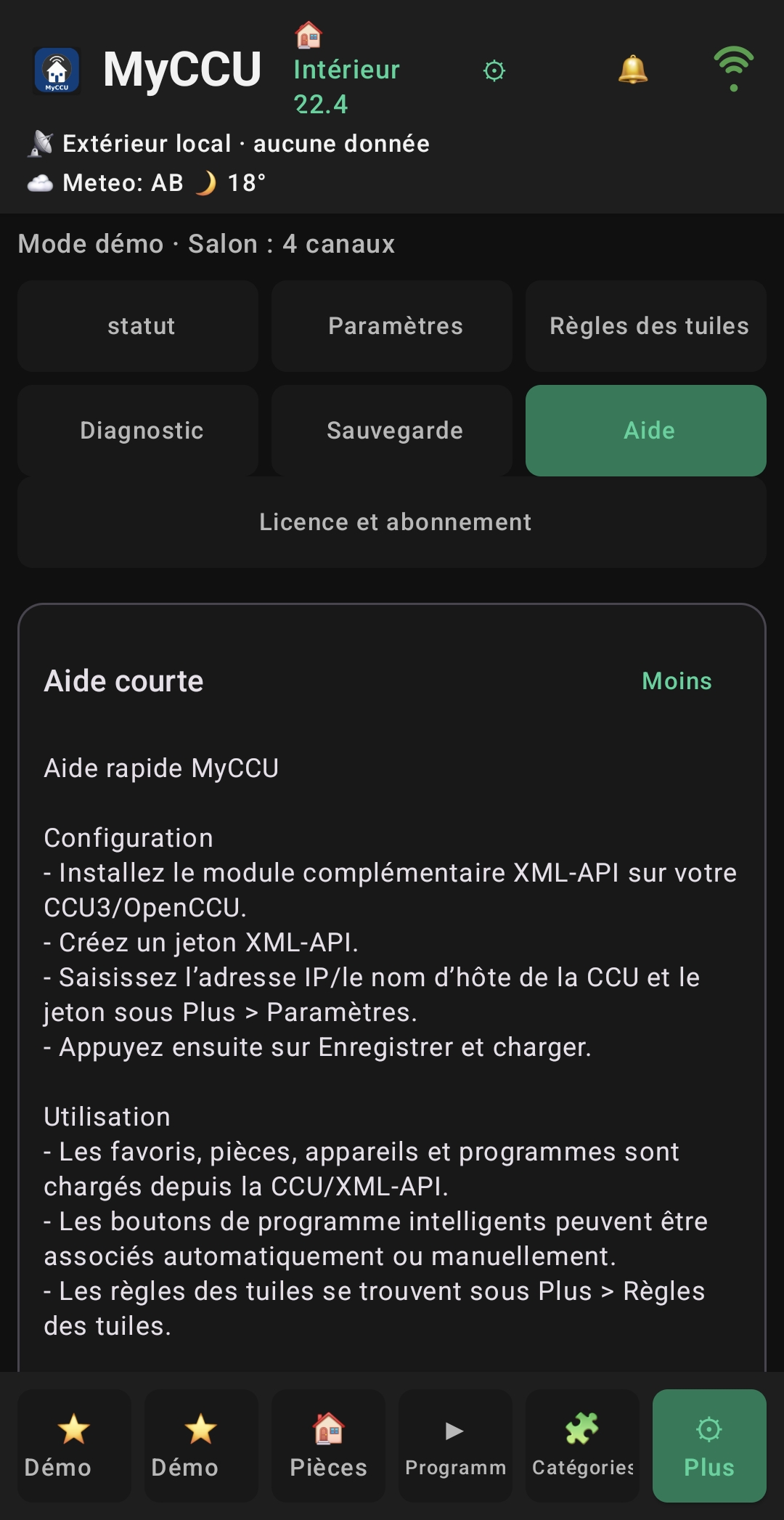
Mode démo
Le mode démo utilise des données fictives, ne nécessite ni CCU ni jeton XML-API et n’envoie jamais de commandes à de vrais appareils.
Problèmes de connexion courants
- Vérifiez que la CCU fonctionne.
- Vérifiez l’adresse IP ou le nom d’hôte.
- Vérifiez le réseau local ou la connexion VPN.
- Vérifiez le module XML-API et le jeton.