Configurare MyCCU
Collega MyCCU alla tua CCU3 o OpenCCU in pochi passaggi. Servono la centrale, l’add-on XML-API, un token XML-API e uno smartphone nella rete locale o collegato tramite VPN.
Importante: non pubblicare mai token XML-API, indirizzi IP privati, password o credenziali VPN.
Aprire la WebUI della CCU
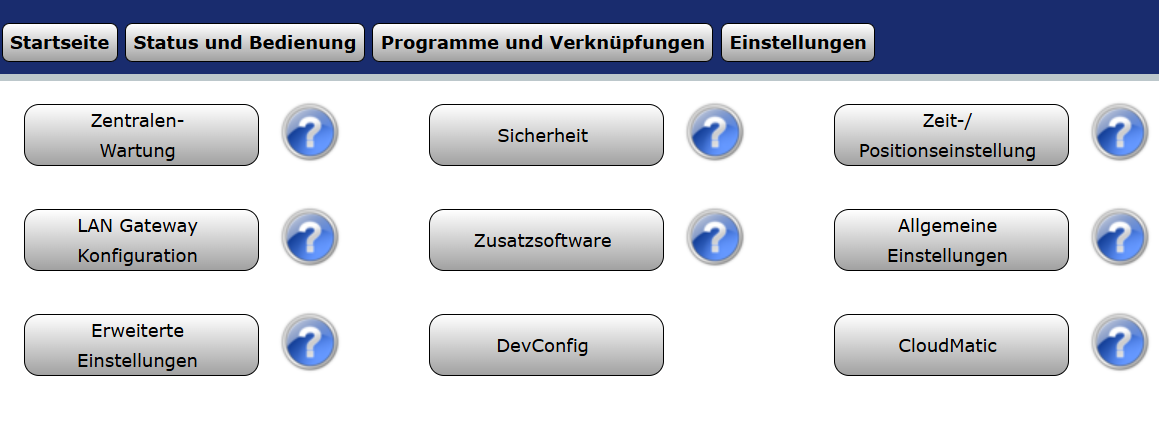
Nella WebUI apri Impostazioni → Pannello di controllo → Software aggiuntivo.
Verificare l’add-on XML-API
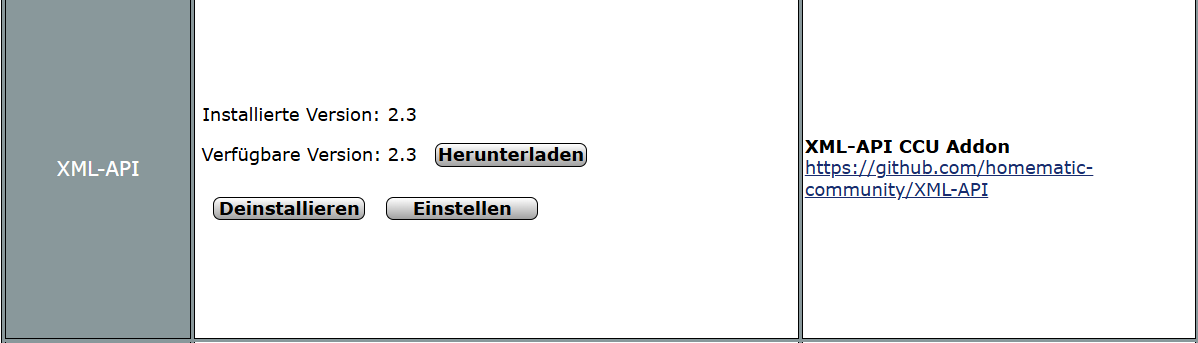
Controlla che XML-API CCU Addon sia installato. Installalo se manca e riavvia la CCU se necessario.
Aprire l’API XML
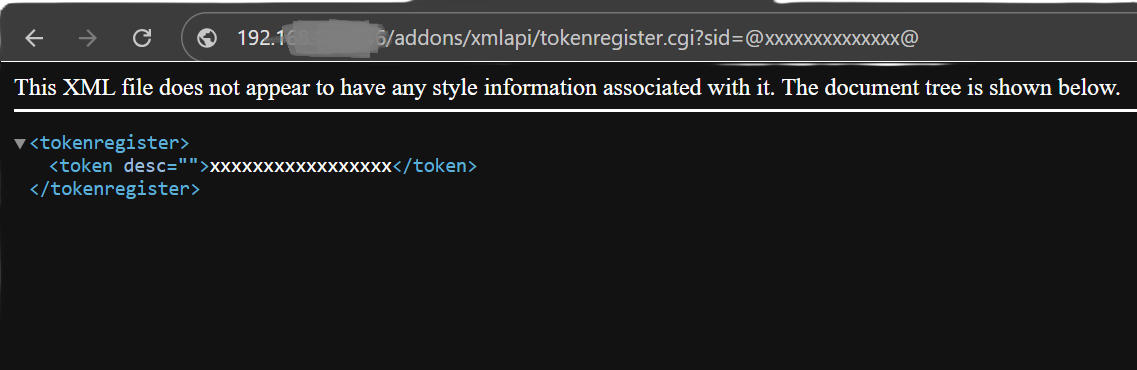
L’API è raggiungibile tramite l’indirizzo della CCU, per esempio:
http://192.168.1.20/addons/xmlapi/In MyCCU usa l’indirizzo reale della tua centrale.
Creare un token XML-API
MyCCU salva il token localmente e lo mostra mascherato. Non condividerlo pubblicamente.
Configurare MyCCU
In Altro → Impostazioni, inserisci indirizzo CCU, token XML-API e, se necessario, gruppo Preferiti. Poi seleziona Salva e carica.
Provare la connessione
In Altro → Diagnostica, verifica connessione, Preferiti, Stanze e Programmi.
Caricare i dati
MyCCU legge Preferiti, Stanze, dispositivi e Programmi disponibili. I riquadri dipendono dalla configurazione CCU.
Usare MyCCU
Apri Preferiti o Stanze e verifica i valori. La diagnostica aiuta in caso di problemi.
Aiuto direttamente in MyCCU
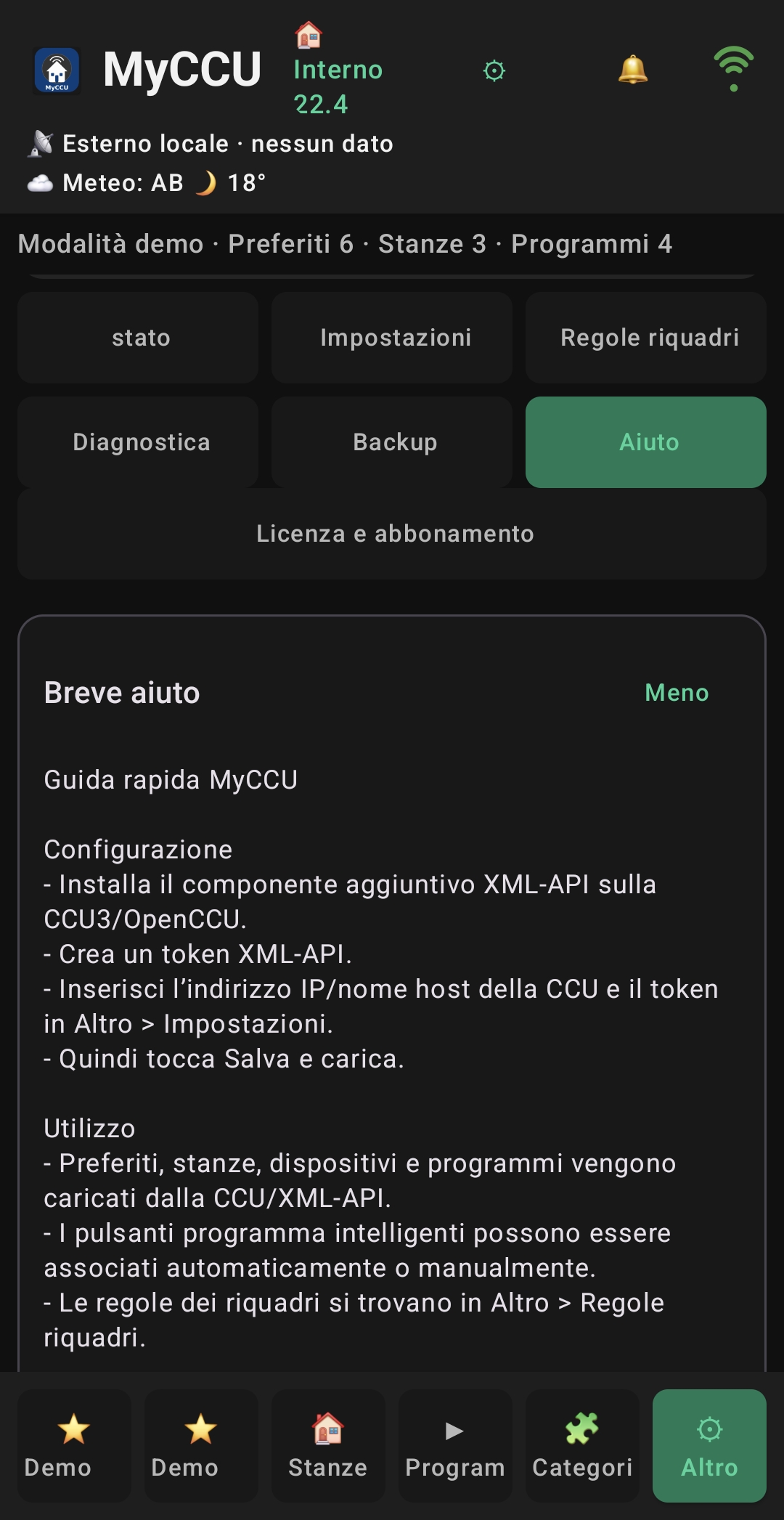
In Altro → Aiuto trovi una guida rapida per i primi passi. La seguente schermata dell’app proviene da una versione di prova precedente; l’interfaccia attuale può essere diversa.
Modalità demo
La modalità demo usa dati fittizi, non richiede CCU o token XML-API e non invia comandi a dispositivi reali.
Problemi di connessione comuni
- Verifica che la CCU sia in funzione.
- Controlla indirizzo IP o nome host.
- Controlla la rete locale o la connessione VPN.
- Verifica add-on XML-API e token.