MyCCU einrichten
In wenigen Schritten verbindest du MyCCU mit deiner CCU3 oder OpenCCU. Du benötigst die Zentrale, das XML-API Add-on, einen XML-API-Token und ein Smartphone im Heimnetz oder mit VPN-Zugriff.
Hinweis: Die Screenshots zeigen anonymisierte Beispieldaten. XML-API-Token, private IP-Adressen und andere Zugangsdaten bitte niemals öffentlich teilen.
CCU-WebUI öffnen und Zusatzsoftware aufrufen
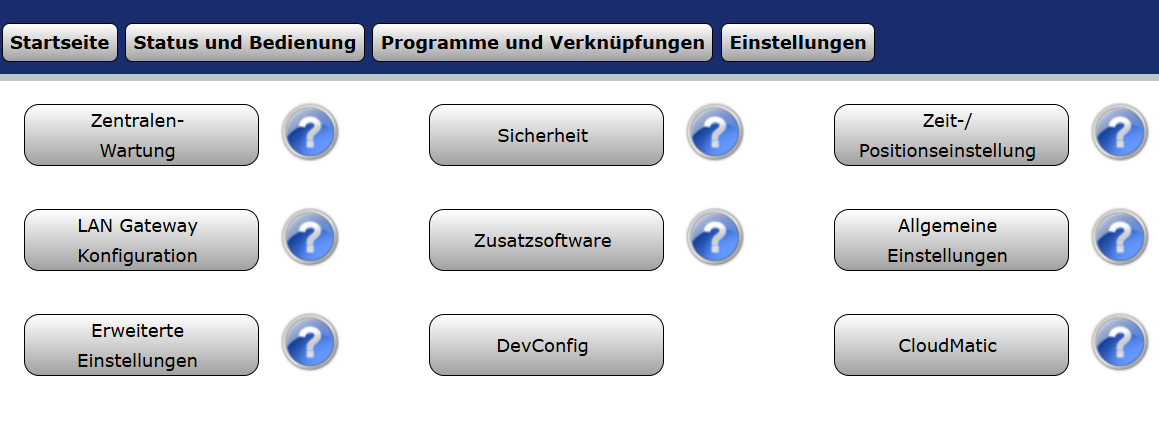
Öffne die CCU-WebUI im Browser. Unter Einstellungen → Systemsteuerung → Zusatzsoftware findest du die Add-on-Verwaltung.
- CCU-WebUI im Browser öffnen.
- Einstellungen auswählen.
- Systemsteuerung öffnen.
- Zusatzsoftware auswählen.
XML-API Add-on prüfen
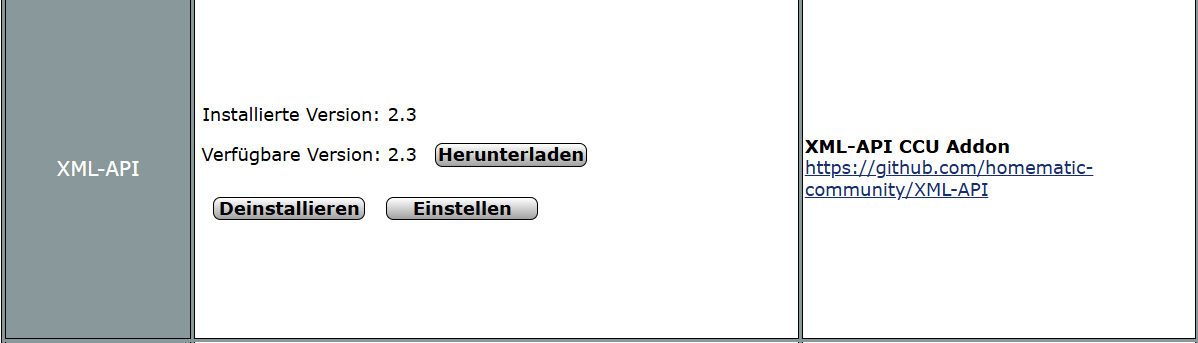
In der Zusatzsoftware sollte das XML-API CCU Addon installiert sein. Die installierte Version und verfügbare Version werden in der Add-on-Übersicht angezeigt.
Falls das Add-on noch fehlt, muss es zuerst installiert werden. Danach die CCU bei Bedarf neu starten.
XML-API im Browser öffnen
Nach der Installation ist die XML-API über die Adresse deiner CCU erreichbar.
Beispiel:
http://192.168.1.20/addons/xmlapi/Für MyCCU wird später die IP-Adresse oder der Hostname deiner CCU in der App eingetragen.
XML-API-Token erzeugen
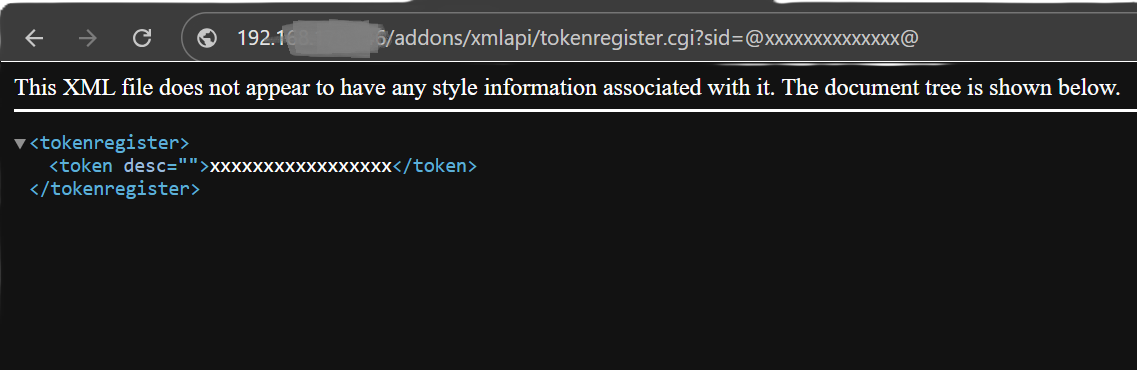
Für die echte Nutzung benötigt MyCCU einen XML-API-Token. Der Token wird in MyCCU lokal gespeichert und in der App maskiert angezeigt.
Der Token darf nicht öffentlich geteilt werden. In Screenshots und Supportanfragen sollte er immer geschwärzt oder anonymisiert sein.
MyCCU einrichten
Trage in MyCCU unter Mehr → Einstellungen die CCU-IP oder den Hostnamen und den XML-API-Token ein.
- CCU-IP oder Hostname
- XML-API-Token
- Favoritengruppe, z.B.
Favourites01
Danach Speichern und laden drücken.
Verbindung testen
Unter Mehr → Diagnose kannst du die Verbindung testen und bei Bedarf einen Diagnosebericht erstellen.
- Verbindung testen
- Favoriten prüfen
- Räume prüfen
- Programme prüfen
Daten laden
Nach „Speichern und laden“ liest MyCCU die verfügbaren Favoriten, Räume, Geräte und Programme aus der XML-API. Welche Kacheln erscheinen, hängt von deiner CCU-Konfiguration ab.
Fertig – jetzt MyCCU nutzen
Öffne Favoriten oder Räume und prüfe die angezeigten Werte. Unter Mehr → Diagnose findest du Hilfe bei Verbindungsproblemen.
Hilfe direkt in MyCCU
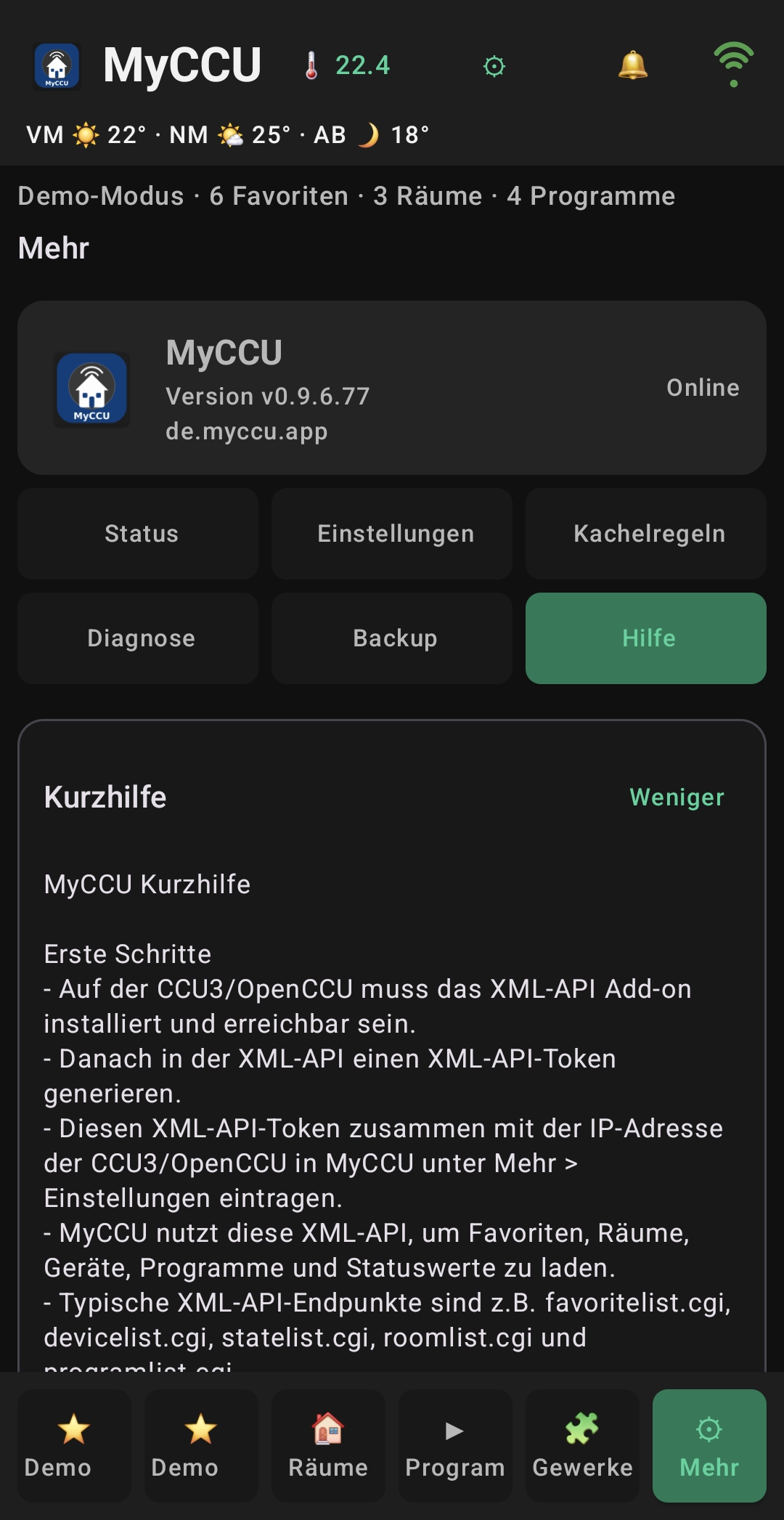
Unter Mehr → Hilfe findest du eine Kurzhilfe für die ersten Schritte. Die folgende App-Ansicht stammt aus einer älteren Testversion; die aktuelle Oberfläche kann abweichen.
Demo-Modus
Der Demo-Modus zeigt künstliche Beispieldaten und benötigt keine echte CCU. Es werden keine echten Befehle gesendet und kein XML-API-Token benötigt.
Der Demo-Modus bleibt unabhängig von Google Play und einem Abonnement kostenlos verfügbar.
Häufige Probleme
Keine Verbindung
- Ist die CCU/OpenCCU eingeschaltet?
- Stimmt die IP-Adresse oder der Hostname?
- Ist das Android-Gerät im lokalen Netzwerk oder per VPN verbunden?
- Ist das XML-API Add-on installiert?
- Ist der Token korrekt?
Programme starten nicht
- XML-API-Token prüfen.
- Programm in der CCU prüfen.
- Diagnose in MyCCU öffnen.